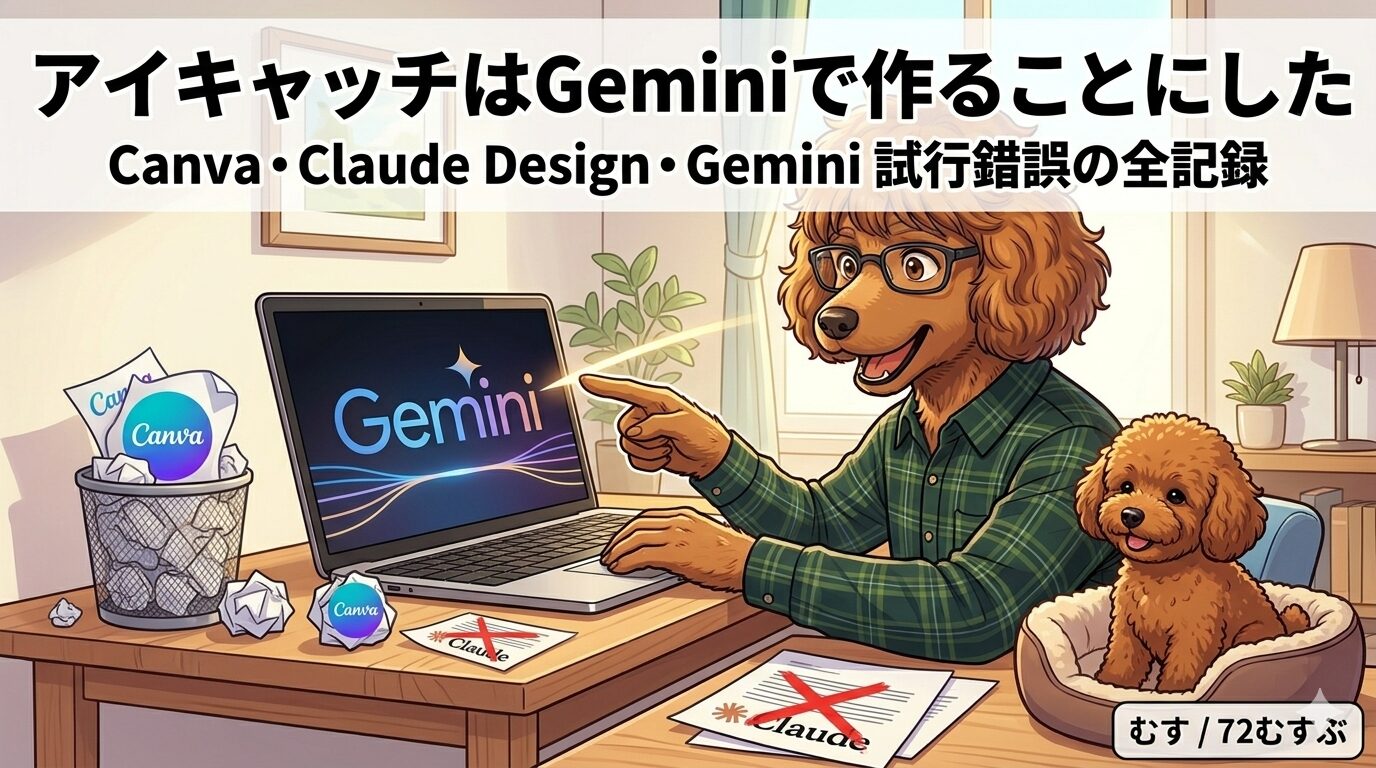
ブログを始めた当初、アイキャッチはCanvaで作っていました。
シンプルで悪くはなかった。でも、「もっとインパクトのある、このブログだとわかるアイキャッチを作りたい」と思い始めたのが3月下旬のことです。
そこからGeminiでのイラスト生成、キャラクター「むす」の誕生、そしてClaude Designでの失敗を経て、今のアイキャッチ制作スタイルに辿り着きました。
この記事では、その全過程を正直に書きます。
📋 この記事でわかること
- Canvaから始めてGeminiに辿り着いた経緯
- キャラクター「むす」が生まれた理由と経緯
- Claude Designで失敗した話(正直に書きます)
- Geminiでアイキャッチを作る手順と実際のプロンプト
最初はCanvaで作っていた(2月)
ブログを開設した2月当初、アイキャッチはCanvaで作っていました。
テンプレートを使えばそれなりに見栄えのするものができるし、操作も簡単。ブログを始めたばかりの頃は「まずは記事を書くことが優先」と割り切っていました。
ただ、記事が増えてくるにつれて「もっとこのブログらしいアイキャッチが欲しい」という気持ちが強くなっていきました。
キャラクター「むす」が生まれるまで(3月下旬)
Geminiのイラスト生成を知ったきっかけ
3月下旬、インパクトのあるアイキャッチを作る方法を調べていたところ、Geminiのイラスト生成が圧倒的にすごいという情報を見つけました。
「これを使えば、自分だけのキャラクターが作れるかもしれない」と思い、試してみることにしました。
素材は愛犬のトイプードル
ブログのキャラクターとして最初に思い浮かんだのが、家族の愛犬のトイプードルでした。
このブログは顔出しをしない方針です。でも「自分を象徴するキャラクターをイラストで出すのはいいな」と思い、まず自分自身をイラスト化することをGeminiに依頼してみました。
自分のイラストを作ったら——身バレが怖くなった
Geminiに依頼したところ、かなり似た顔のイラストが完成しました。
クオリティは高かったのですが、「これだと身バレしそうだな…」という不安が出てきました。顔出しをしない方針でブログを運営しているのに、そっくりなイラストを出すのは本末転倒です。
「自分+トイプードル」でむすが誕生した
そこで思いついたのが、自分と愛犬のトイプードルを合わせたキャラクターにするというアイデアです。
擬人化した犬なら、顔が似ていても「犬だから」ということで身バレのリスクを下げられる。かつ、自分らしさも出せる。
Geminiに「擬人化したトイプードル、黒縁眼鏡、ダークグリーンのチェックシャツ」と依頼したところ、できあがったのがキャラクター「むす」です。
🐩 むすのプロフィール
- 茶色カーリーヘアの擬人化トイプードル
- 黒縁眼鏡・ダークグリーンチェックシャツ
- いつも愛犬の茶色トイプードルと一緒
- このブログ「72むすぶ」の顔
それ以来、すべての記事のアイキャッチをGeminiで作り続けています。記事の内容に合わせてシーンや表情を変えながら、むすシリーズとして統一感を出してきました。
Claude Designでも試してみた——そして失敗した
ブログ運営にクロ(Claude Code)を使い始めてから、「アイキャッチもClaude Designで作れるのでは?」と思い、試してみました。
失敗①:むすが全然むすじゃない
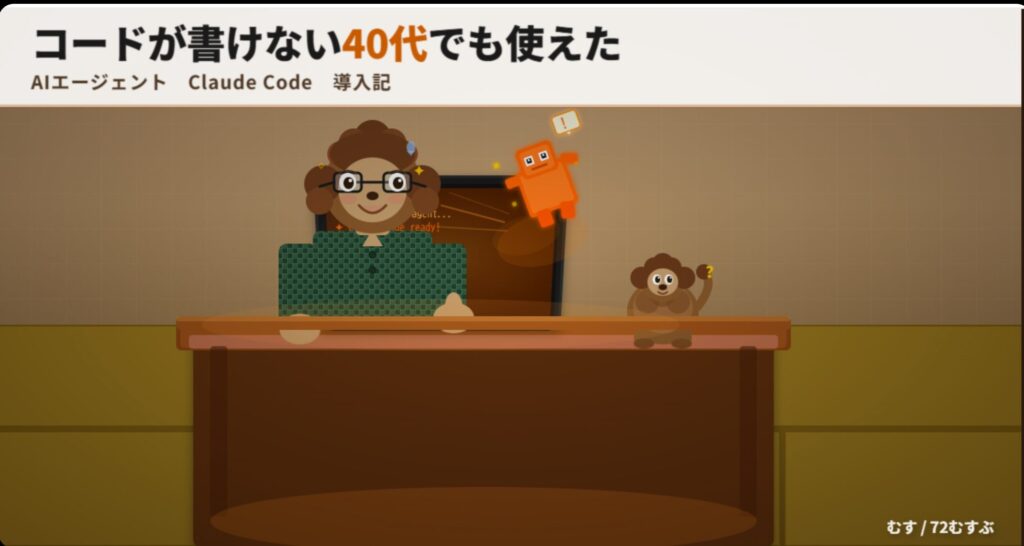
プロンプトで「茶色カーリーヘア・黒縁眼鏡・ダークグリーンチェックシャツの擬人化トイプードル」と細かく指定しても、出てきたのは全然違うキャラクターでした。
シンプルな漫画風の犬キャラで、むすの特徴がほとんど再現されていません。ひと目で「これはむすじゃない」とわかるレベルでした。
失敗②:画像を渡す作業が手間だった
「むすの画像を渡せば再現できるのでは」と思い、実際の画像をClaude Designに読み込ませようとしましたが、毎回ドラッグ&ドロップで渡す必要があり、継続的に使うには手間がかかりすぎました。
失敗③:画像を渡しても絵のタッチが変わってしまう
むすの画像を渡したうえで再生成しても、キャラクターの絵柄・タッチがオリジナルと変わってしまいます。「むす」の雰囲気が失われ、別のキャラクターになってしまうのです。
❌ Claude Designでキャラクターアイキャッチが難しかった理由
- テキストだけではキャラクターの特徴を正確に伝えられない
- 画像アップロードの手間が毎回かかる
- 画像を渡しても絵のタッチが変わってしまう
Claude Designはテキストレイアウトやバナー構成は得意ですが、特定キャラクターのイラスト再現にはGeminiの方が向いているという結論になりました。
Geminiでのアイキャッチ制作手順(改めてまとめ)
試行錯誤を経て、今はこの手順で安定してアイキャッチを作っています。
ステップ①:むすの画像を渡してキャラクターを認識させる
これが一番重要なポイントです。プロンプトだけでは限界があります。最初にむすのイラスト画像を渡して「このキャラクターの名前はむすです」と認識させることで、再現精度が一気に上がります。
ステップ②:登場させたいキャラクターの画像も渡す
今回はパソコンから「クロ」(Claude Codeのオレンジのピクセルアートキャラクター)を飛び出させたかったので、クロの画像も渡してから依頼しました。登場させたいキャラクターが複数いる場合は、全員の画像を事前に渡すのがコツです。
ステップ③:プロンプトを送る
💬 実際に使ったプロンプト(全文)
以下の条件でアイキャッチ画像を作成してください。
【キャラクター】
・むす(茶色カーリーヘア・黒縁眼鏡・ダークグリーンチェックシャツの擬人化トイプードル)
・愛犬の茶色トイプードルも一緒に
・写真でつけたのがAIのキャラクター「クロ」
【シーン】
こたつに入ってパソコンを操作しているむす。
パソコンの画面からオレンジ色のピクセルアートキャラクター「クロ」が
飛び出してきて、むすの指示を聞いて実行しようとしている様子。
むすは驚きと喜びが混じった表情。
暖かみのある茶・オレンジ系の色調。
【テキストオーバーレイ】
画像上部に薄白背景(半透明)+黒文字で以下を表示:
メインコピー:「コードが書けない40代でも使えた」
サブコピー:「AIエージェント Claude Code 導入記」
【署名】
右下に「むす / 72むすぶ」
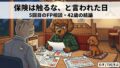
完成したアイキャッチ
出来上がったのがこのアイキャッチです。
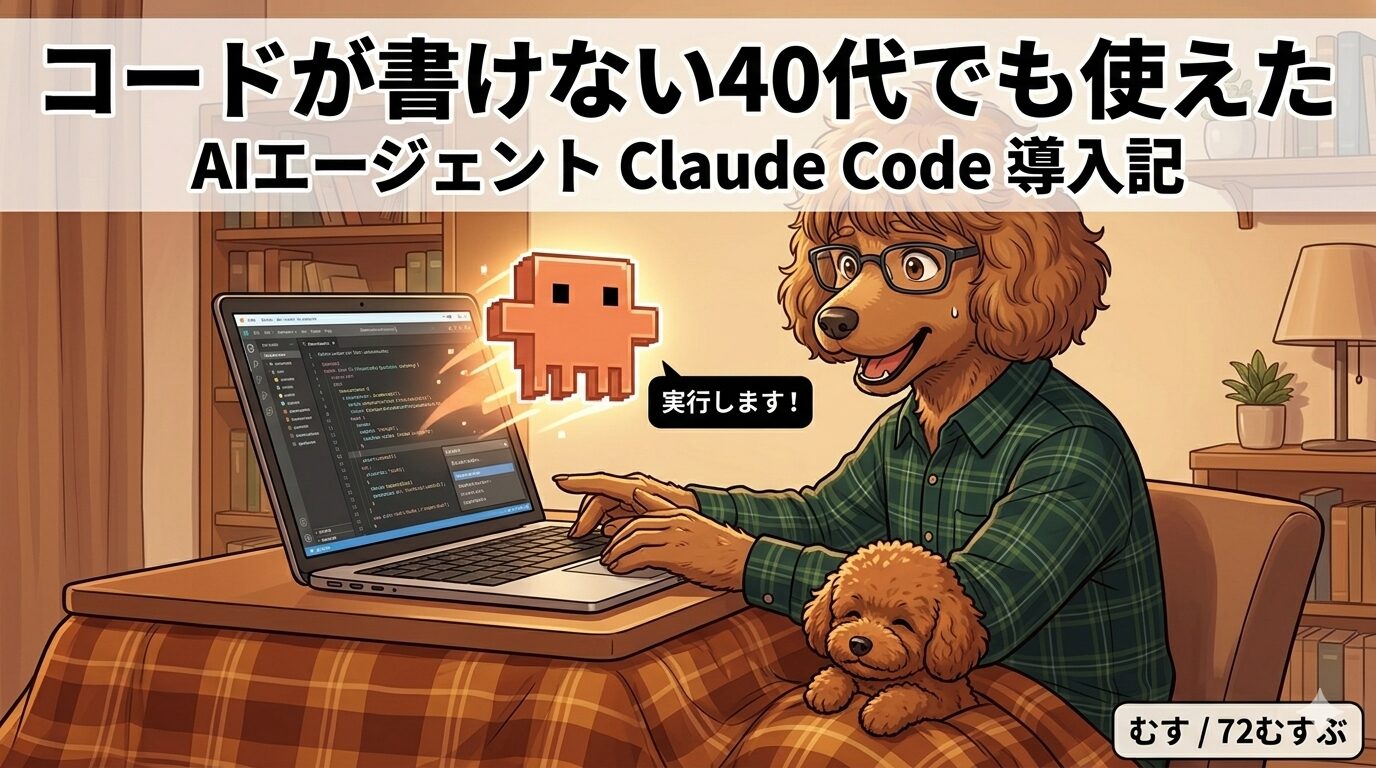
むすのカーリーヘア・眼鏡・チェックシャツが忠実に再現され、クロが「実行します!」の吹き出し付きでPCから飛び出しています。こたつの市松模様や愛犬の表情まで、イメージ通りの仕上がりです。
プロンプトを送ってから完成まで約2分。Canvaで30分かけていた頃と比べると、革命的な時短です。
AIでアイキャッチを作る:ツールの使い分けまとめ
| Canva | Claude Design | Gemini | |
|---|---|---|---|
| 使い始めた時期 | 2月(ブログ開設時) | 4月(試しに) | 3月下旬〜現在 |
| キャラクターの再現度 | -(非対応) | △ 変わってしまう | ◎ 忠実に再現 |
| 操作の手軽さ | ◎ | ○ | ◎ |
| 向いている用途 | シンプルなバナー | テキストレイアウト | キャラクターイラスト |
今のところ、キャラクターのイラスト生成はGemini一択です。
まとめ:Canva→Gemini→Claude Designの失敗→Geminiへ
アイキャッチ制作の変遷をまとめると、こうなります。
- 2月:Canvaでシンプルなアイキャッチを作っていた
- 3月下旬:Geminiのイラスト生成を知り、むすが誕生
- 4月:Claude Designを試すも、キャラクター再現に限界を感じて断念
- 現在:Geminiでむすシリーズのアイキャッチを量産中
失敗も含めて全部書きましたが、こういう試行錯誤の記録が誰かの参考になれば嬉しいです。
次の記事では、Claude Codeを使って実際にブログ記事をリライトした話を書きます。
コメント