
「コードが書けない40代でも、AIエージェントって使えるのかな」
そう思い立ったのは、入院中のベッドの上でした。
手術を終えて退院まで数日。スマホを眺めながら「せっかくなら何か新しいことを始めよう」と思ったとき、頭に浮かんだのがClaude Codeの導入でした。
この記事では、コードの「コ」の字も知らない僕が、入院中にClaude Codeを導入してブログ運営に使い始めるまでの全記録を残します。エラーも失敗もそのまま書きます。
📋 この記事でわかること
- Claude Codeを使い始めたきっかけ(なぜ入院中に?)
- Windows環境へのインストール手順(初心者の実況中継)
- 初心者が最初に躓く「作業フォルダ」の意味と作り方
- ターミナル版からデスクトップアプリへ移行した理由
- 起動成功後の第一印象
なぜ入院中にClaude Codeを始めたのか
2026年3月末、サルコイドーシスの確定診断のための胸腔鏡手術を受けて、僕は入院していました。
(手術の話はこちら → 胸腔鏡手術後に起きた予想外のトラブル)
術後の安静中、スマホでぼんやりとAI関連の記事を読んでいたとき、Claude Codeという名前が目に入りました。
「エージェント型AIとして評価が高い」「コードを書かなくても自律的に動いてくれる」という評判でした。
僕がClaude Codeを試してみたかった理由は、主に2つです。
- ブログ運営の相談相手がほしかった——記事のリライト方針やSEO戦略を一緒に考えてくれる存在
- エージェント型AIへの興味——ただ質問に答えるだけでなく、自分でファイルを読んで作業してくれるという点に可能性を感じた
「どうせ入院中で時間もある。ダメ元でやってみよう」——そうして、スマホ片手にインストール方法を調べ始めました。
Claude Codeって何?普通のClaudeと何が違う?
まずClaudeとClaude Codeの違いから整理します。
| Claude(ブラウザ版) | Claude Code | |
|---|---|---|
| 使い方 | ブラウザでチャット | アプリ or ターミナルで起動 |
| できること | 質問・文章作成・翻訳など | ファイルの読み書き・作業の自律実行 |
| 特徴 | 手軽・どこでも使える | パソコン上のファイルに直接触れる |
| 向いている用途 | 調べもの・アイデア出し | 継続的な作業・ブログ運営支援 |
簡単に言うと、ブラウザ版のClaudeは「賢いチャットbot」、Claude Codeは「自分のPCで一緒に作業してくれるアシスタント」です。
ブログ記事のファイルを直接開いて書き直してくれる、というのがClaude Codeの強みです。
インストール手順:実況中継(エラーあり)
面白いことに、Claude Codeの導入方法をClaudeに聞きながらインストールしたというのが今回のやり方です。ブラウザ版のClaudeにインストール手順を教えてもらいながら、Claude Codeを入れていきました。
ステップ①:必要なものを確認
Claude Codeを使うには以下が必要とわかりました。
- Claude Pro / Max / Team / Enterprise のいずれかのプラン(無料プラン不可)
- Node.js 18以上
- Git for Windows
僕はClaudeのProプランに加入済みだったので、まずGit for Windowsをインストールしました。
ステップ②:PowerShellでコマンドを1行実行
Windowsのターミナル(PowerShell)を開いて、たった1行貼り付けるだけです。
irm https://claude.ai/install.ps1 | iexEnterを押すと自動的にインストールが始まり、こんな表示が出ました。
✔ Claude Code successfully installed!
  Version: 2.1.92
インストール自体は1分もかかりませんでした。
ステップ③:PATHの設定(ここだけ注意)
ただし、インストール後にこんな警告が出ていました。
⚠ C:\Users\(あなたのユーザー名)\.local\bin is not in your PATH.「PATH」というのは「どのフォルダにあるプログラムもコマンドで呼び出せるようにする設定」です。これをしないとclaudeと入力してもWindowsに認識されません。
設定手順:
- スタートボタン右クリック →「システム」
- 「システムの詳細設定」→「環境変数」
- ユーザー環境変数の「Path」を選択 →「編集」→「新規」
C:\Users\(あなたのユーザー名)\.local\binを貼り付けて「OK」- ターミナルを再起動
※「あなたのユーザー名」の部分は、ご自身のPCのユーザー名に置き換えてください。スタートメニューの左下に表示されている名前がユーザー名です。
再起動後に以下を入力してバージョン番号が表示されれば完了です。
claude --version起動までの「リアルな格闘記」
インストールはできた。次は起動です。ここでやらかしました。
初心者の壁①:「作業フォルダ」って何のこと?
Claude Codeを起動するとき、「まず作業フォルダを作ってから始めましょう」と案内されます。
このとき僕は正直、「フォルダを作る?普通にデスクトップにあるフォルダじゃダメなの?」と意味がわかりませんでした。
改めて説明すると、Claude Codeは「どのフォルダで作業するか」を最初に決める必要があります。Claude Codeは指定されたフォルダの中にあるファイルを読み書きするからです。「このフォルダの中だけで動いてね」という範囲を決めるイメージです。
📁 作業フォルダの作り方(Windows)
- デスクトップの何もないところで右クリック
- 「新規作成」→「フォルダー」を選択
- フォルダ名を入力(例:
ClaudeWork)してEnter
これだけです。どこに作ってもOKですが、わかりやすい場所(デスクトップやOneDrive)がおすすめです。
初心者の壁②:cdを忘れてパスをそのまま入力(ターミナル版の場合)
最初はターミナル版を使っていたのですが、フォルダに移動しようとして、パスをそのまま入力してしまいました。
C:\Users\(あなたのユーザー名)\OneDrive\デスクトップ\ClaudeWork当然エラーになりました。フォルダへ移動するには cd というコマンドを先頭につける必要があったのです。しかも日本語や空白が含まれるパスはダブルクォーテーションで囲む必要があります。
cd "C:\Users\(あなたのユーザー名)\OneDrive\デスクトップ\ClaudeWork"初心者あるある:パスをそのまま入力してしまう問題。「cd(チェンジディレクトリ)」を知らなかった僕の初日でした。
今はデスクトップアプリ版を使っています
最初はターミナル版(黒い画面)から始めましたが、現在はClaude Codeのデスクトップアプリ版を使っています。ちなみに、デスクトップアプリの右下に小さなオレンジ色の 生き物がいます。これがClaude Codeのマスコット。僕はこいつ を「クロ」と呼んでいます。
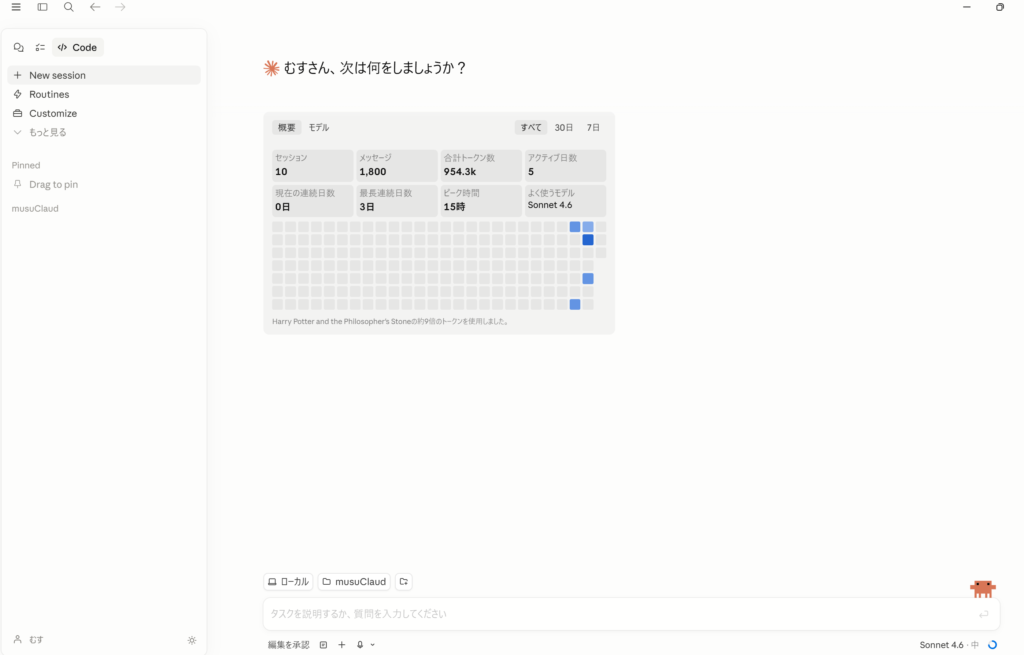
▲ Claude Codeのホーム画面。右下のオレンジの生き物がクロです。「むすさん、次は何をしましょうか?」と毎回迎えてくれます。
| ターミナル版 | デスクトップアプリ版 | |
|---|---|---|
| 起動方法 | 黒い画面でコマンド入力 | アプリアイコンをダブルクリック |
| フォルダ指定 | cdコマンドで移動が必要 | 画面上でフォルダを選択するだけ |
| 初心者向き | △ cdコマンドなど知識が必要 | ◎ 直感的に操作できる |
| 機能の差 | 完全版 | ほぼ同じ |
デスクトップアプリ版では、起動後に「どのフォルダで作業しますか?」という画面が出て、クリックしてフォルダを選ぶだけで始められます。cdコマンドを覚える必要がなくなりました。
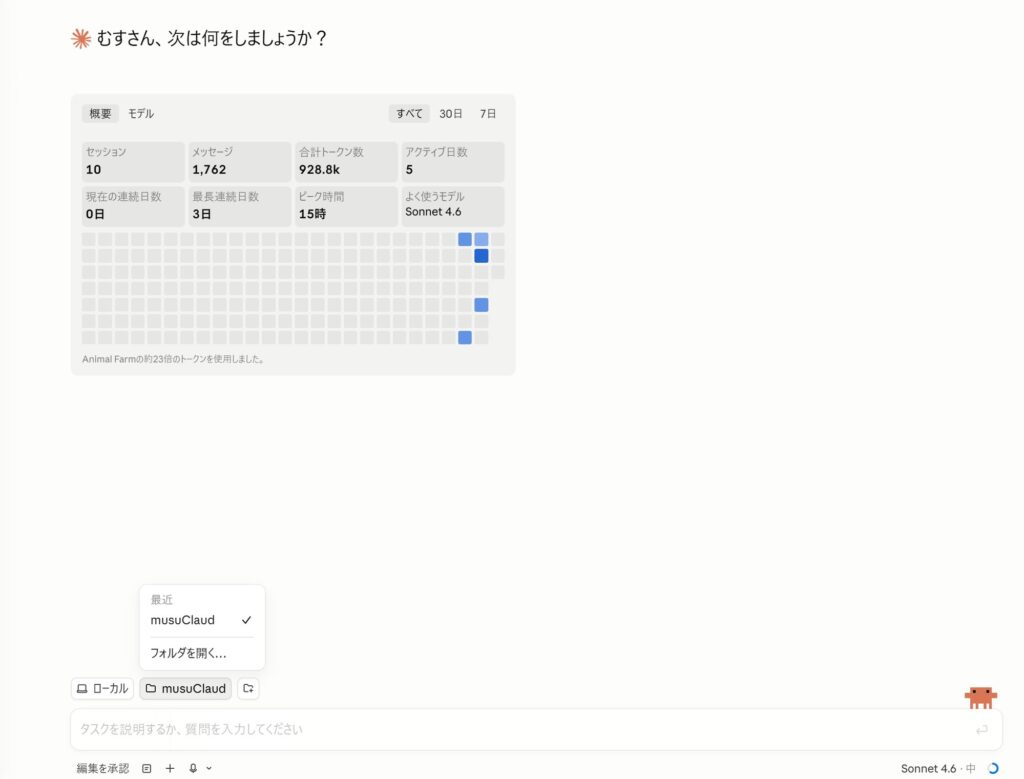
初めてClaude Codeを使う方には、デスクトップアプリ版から始めることをおすすめします。
起動後の第一印象:日本語でそのまま話せる
「日本語で使うには特別な設定が必要?」と思っていましたが、そのまま日本語で話しかけるだけでOKでした。
最初にやったのはブログのサイトを読ませることです。
72musubu.comは40代からの資産再設計を書いているブログだよ。WordPressで作っているんだ。実際にサイトに行って記事を全部読むことはできるの?
するとClaude Codeは「サイトマップを取得して記事一覧を把握します」と自分から動き始め、実際に僕のブログのページを読んでくれました。
「自分のブログをAIが読んで、内容を理解している」——その瞬間が、Claude Codeを使い始めて最初の「すごい」と思った体験でした。
正直な感想:できること・できないこと
| 実感 | |
|---|---|
| ✅ 日本語でそのまま使える | 設定不要、普通に会話するだけ |
| ✅ ファイルを直接読み書きしてくれる | 記事HTMLを書き直してくれた |
| ✅ エラーを一緒に解決してくれる | 「こうすれば直ります」と即答 |
| ✅ デスクトップアプリなら初心者でも迷わない | フォルダ選択もクリックだけ |
| ⚠️ 作業フォルダの概念は最初わかりにくい | 「なぜフォルダが必要か」を理解すると解決 |
| ❌ 自分のWordPress管理画面には入れない | 直接投稿はできないため、貼り付けは自分でやる |
総じて、コードが書けなくても使えます。エラーが出てもClaudeに聞けば解決してくれるので、初心者でも詰まりにくいです。
まとめ:入院中に始めて、今はブログ運営の相棒になった
入院中のベッドの上で始めたClaude Codeの導入は、エラーを繰り返しながらも1日で完了しました。
あれから、このブログの記事リライト・アイキャッチ作成・SEO分析など、ブログ運営のほぼすべてをクロ(Claude)と一緒にやっています。
「AIはエンジニアのもの」という先入観は、完全に消えました。
- コードが書けなくていい
- 日本語で話しかけるだけでいい
- エラーが出てもClaudeに聞けばいい
- デスクトップアプリなら黒い画面も不要
40代からでも、全然遅くないです。
次の記事では、実際にClaude Codeを使ってブログ記事をリライトした話を書きます。
あわせて読みたい(AI×ブログ運営シリーズ)
- → 【プログラミング不要】40代ブログ運営者がAIで全記事リストを自動生成してみた
- → AIでアイキャッチ画像を作る方法(近日公開)
- → 40代の保険料は月いくら?(AI補助でリライトした記事)


コメント