先日書いた「ソフトバンクから乗り換えたい42歳が辿り着いた最強戦略」の続きです。
あの記事で立てた作戦(回線だけ日本通信SIMに乗り換えて、iPhoneの契約はソフトバンクのまま維持する)を、先日ついに実行しました。
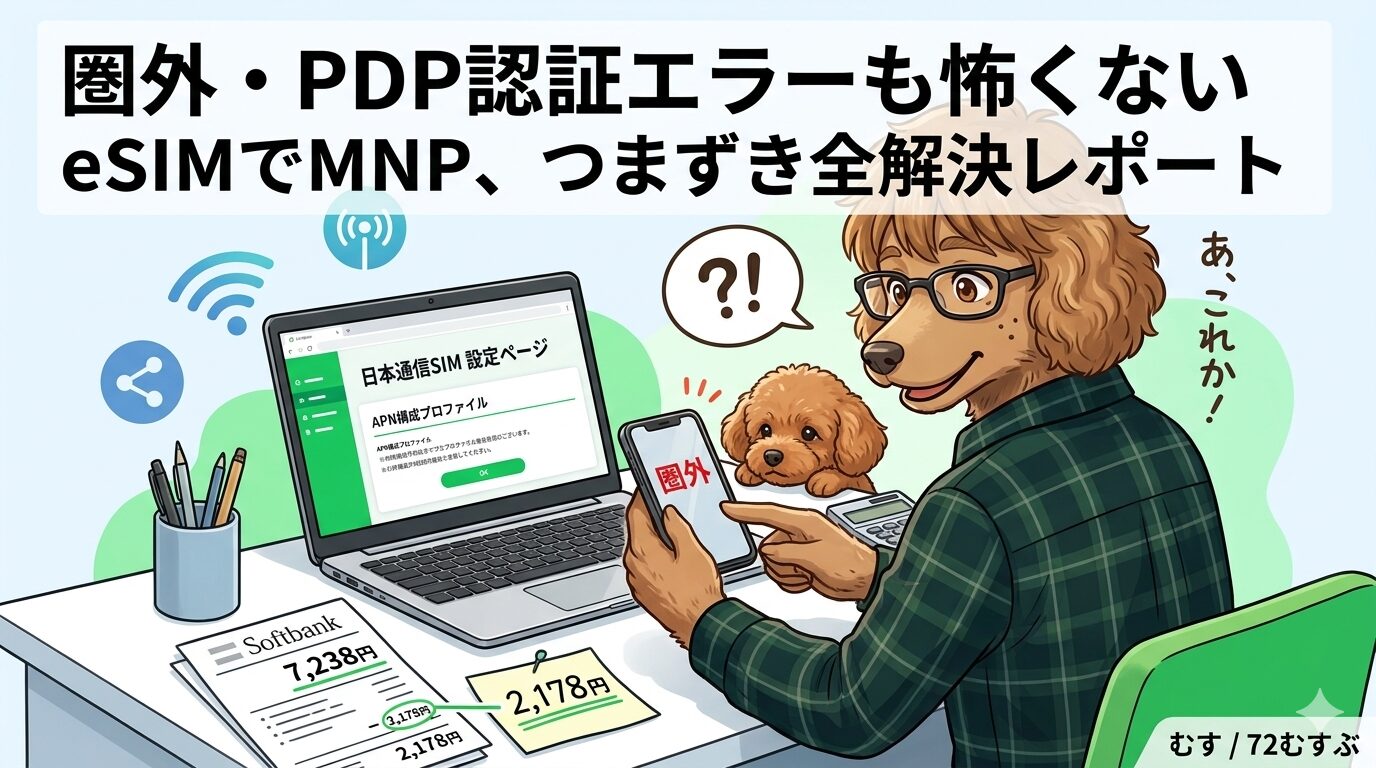
結論から言うと、無事に乗り換え完了。月の通信費は7,238円→2,178円に。でも、その途中で「いきなり圏外」「PDP認証に失敗しました」という、心臓に悪いトラブルに2回ハマりました。
同じところでつまずく人が絶対に出ると思うので、つまずいた箇所と解決法を、時系列で全部残しておきます。eSIMでMNPする人の参考になればうれしいです。
今回の作戦のおさらい(前提)
細かい戦略は前の記事に書いたので、ここでは要点だけ。
✅ 僕がやったこと(D案)
- ソフトバンク回線をMNPで日本通信SIM(合理的50GB・月2,178円)に乗り換え
- iPhoneの分割契約(新トクするサポート+)はソフトバンクのまま継続
- 2027年10月(25ヶ月目)にiPhoneを返却して残債を免除してもらう予定
公式に「MNP・解約後もプログラムは継続される」と明記されているからこそ成立する作戦です。
事前にやっておいたこと(移行前チェック)
当日いきなり乗り換えるのではなく、前日までに準備をしておきました。これをやっておくと当日がスムーズです。
📋 移行前にやったこと
- MNP予約番号を取得(ソフトバンクへ電話。有効期限は発行から15日)
- My SoftBankの契約情報をスクショ(割賦契約の残回数・支払残金。解約後はログインできなくなるため)
- 2027年10月の返却日をカレンダーに登録(忘れると残債が乗るので最重要)
- PayPayの「ソフトバンクまとめて支払い」を銀行口座払いに変更(回線解約で使えなくなるため)
- LYPプレミアムを解約(ソフトバンク特典で入っていたもの)
特に「ソフトバンクまとめて支払い」は見落としがち。回線を解約すると使えなくなるので、PayPayや各種サブスクの支払い方法を先に切り替えておくと安心です。
申し込み自体は、あっけないほど簡単だった
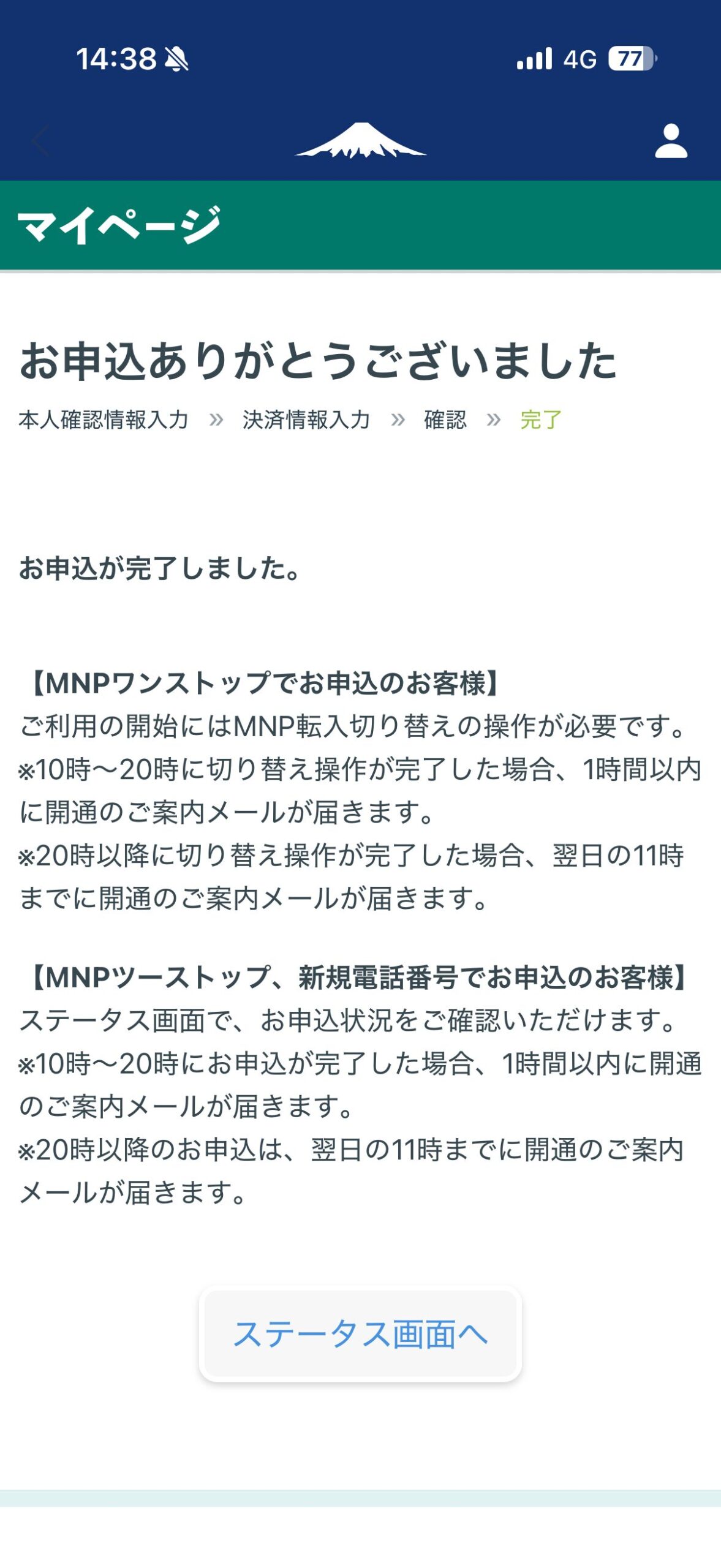
日本通信SIMの申し込みは公式アプリから。マイナンバーカードをスマホで読み取るだけで本人確認が完了し、5分ほどで終わりました。
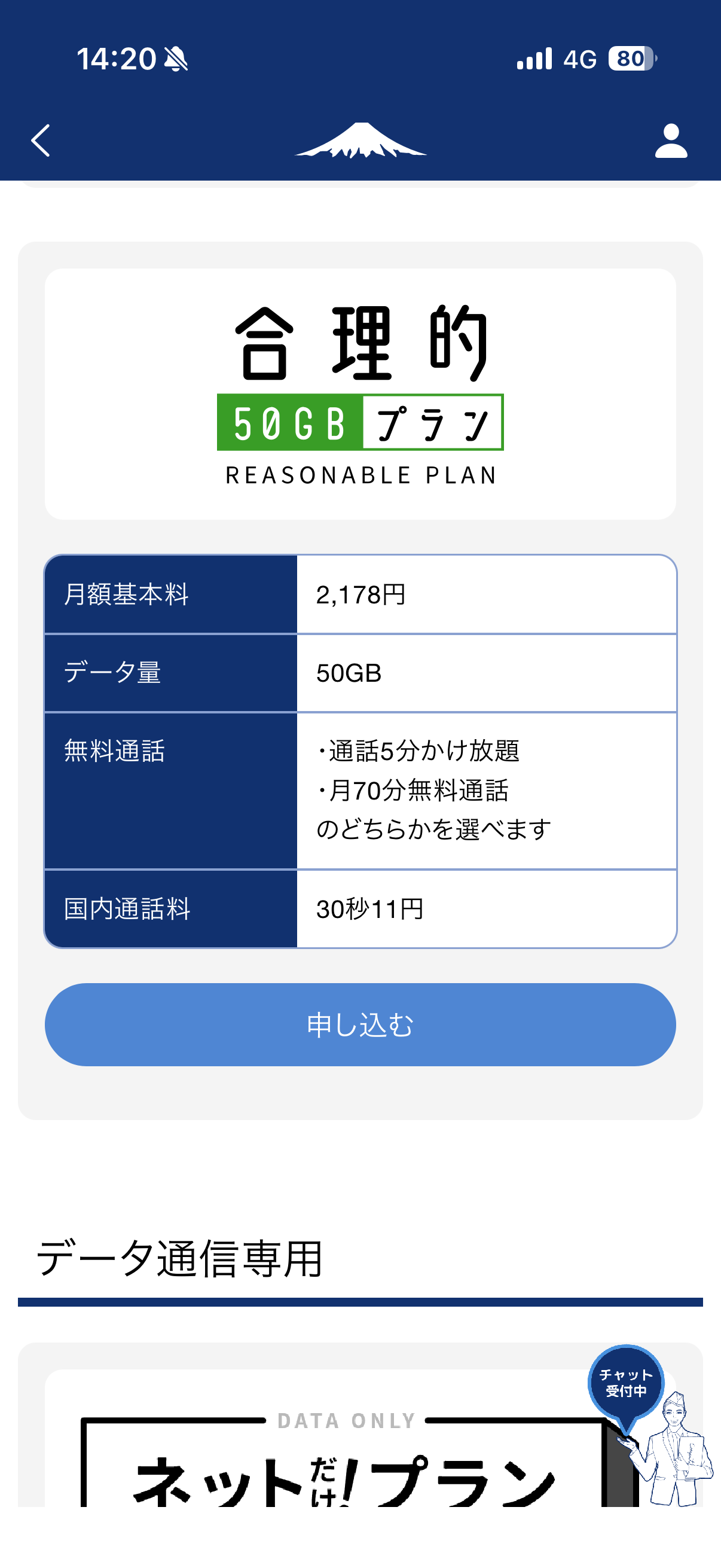
📱 申し込みのポイント
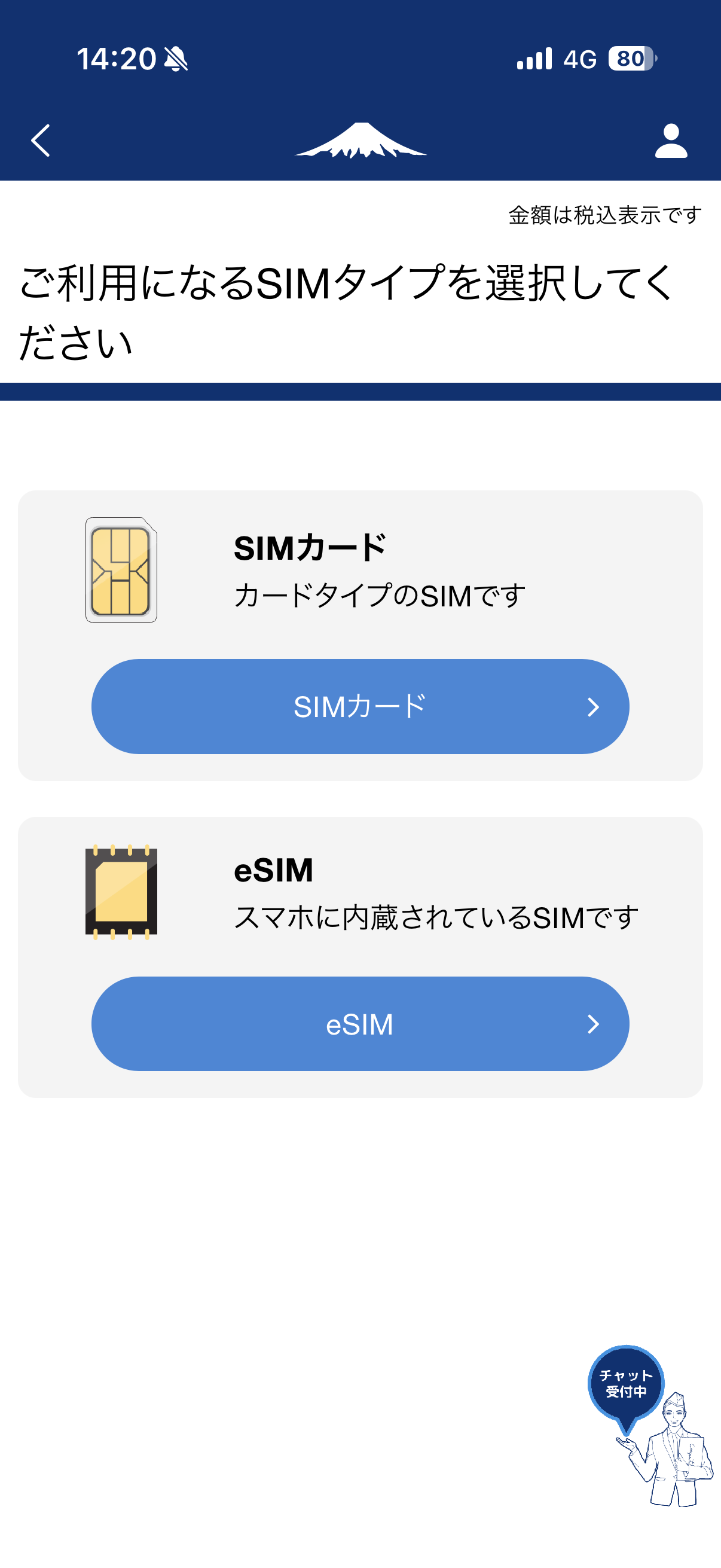
- 申し込み時に「eSIM」を選択(物理SIMだと郵送待ちになる。eSIMなら即日)
- MNP予約番号・本人確認書類・クレジットカードを用意
- 申し込みは必ず公式サイト/公式アプリから
⚠️ 偽サイトに注意
本人確認やクレカ情報を入れる場面なので、僕は申し込み前にドメインを確認しました。正規は nihontsushin.com(日本通信SIM)と bmobile.ne.jp。SMSやメールのリンクからは入らず、アプリストアの公式アプリか、自分でURLを打って入るのが安全です。スペルが微妙に違うサイトは偽物の可能性があります。
ここまでは順調。問題はこの後でした。
つまずき①:申し込み後、いきなり「圏外」になって焦る
eSIMの切り替え手続きを進めたところ、スマホがいきなり圏外に。「えっ、壊れた?」と一瞬パニックになりました。
でもこれは正常な動きでした。MNPの切り替えが始まると、ソフトバンクの回線が切れて、日本通信の回線につながるまでの間、一時的に圏外になるんです。
💡 圏外になったときの心構え
- 圏外=切り替えが始まったサイン。慌てない
- Wi-Fiにつないでおく(この後の設定でネットが必要になる)
- 電話番号もスマホ内のデータも消えないので安心
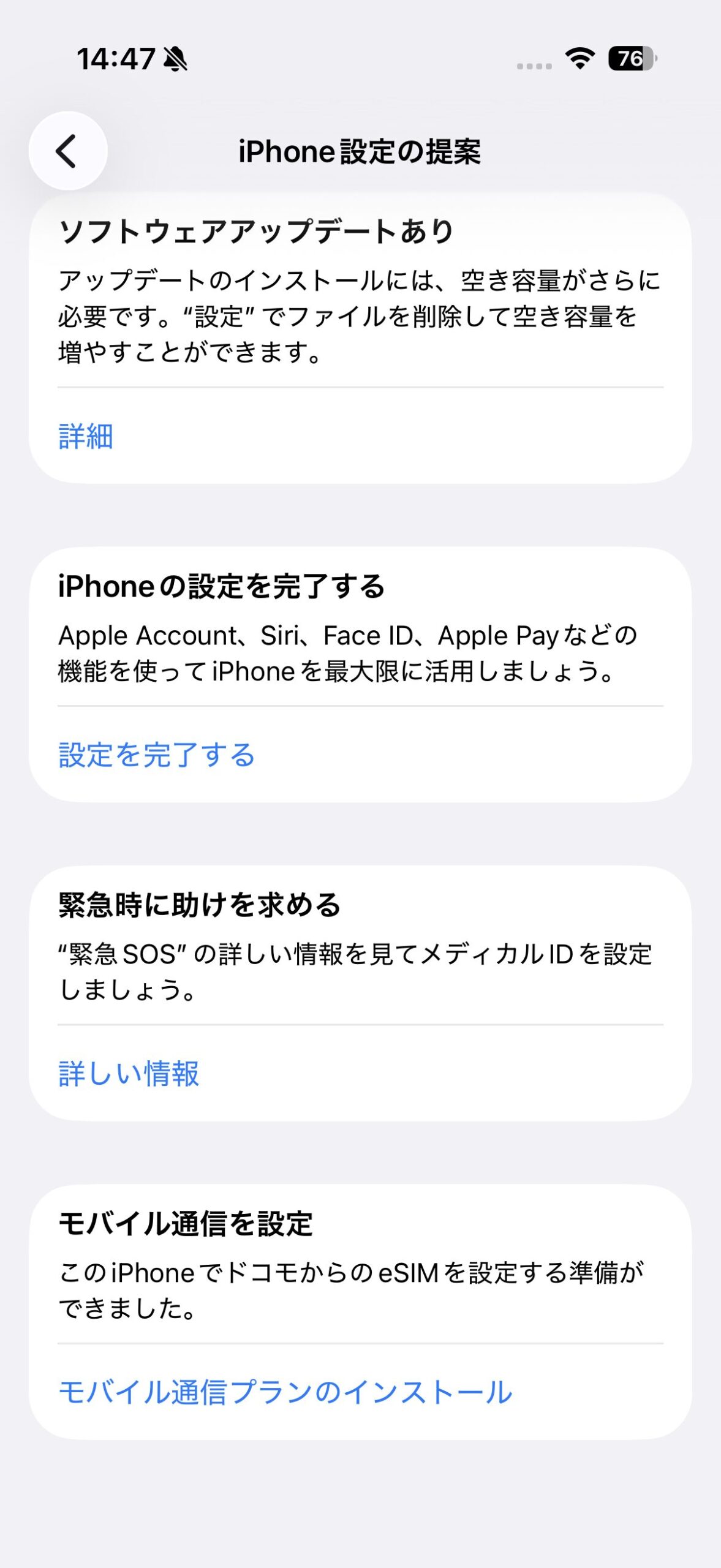
その後、iPhoneに「モバイル通信プランを追加」「ドコモからeSIMを設定する準備ができました」という案内が出ました(日本通信はドコモ回線を使っているので「ドコモ」と表示されます。怪しくありません)。案内に従って進めると、eSIMのアクティベートが始まります。
つまずき②:データ通信の回線を、間違えてソフトバンク側で選んでしまった
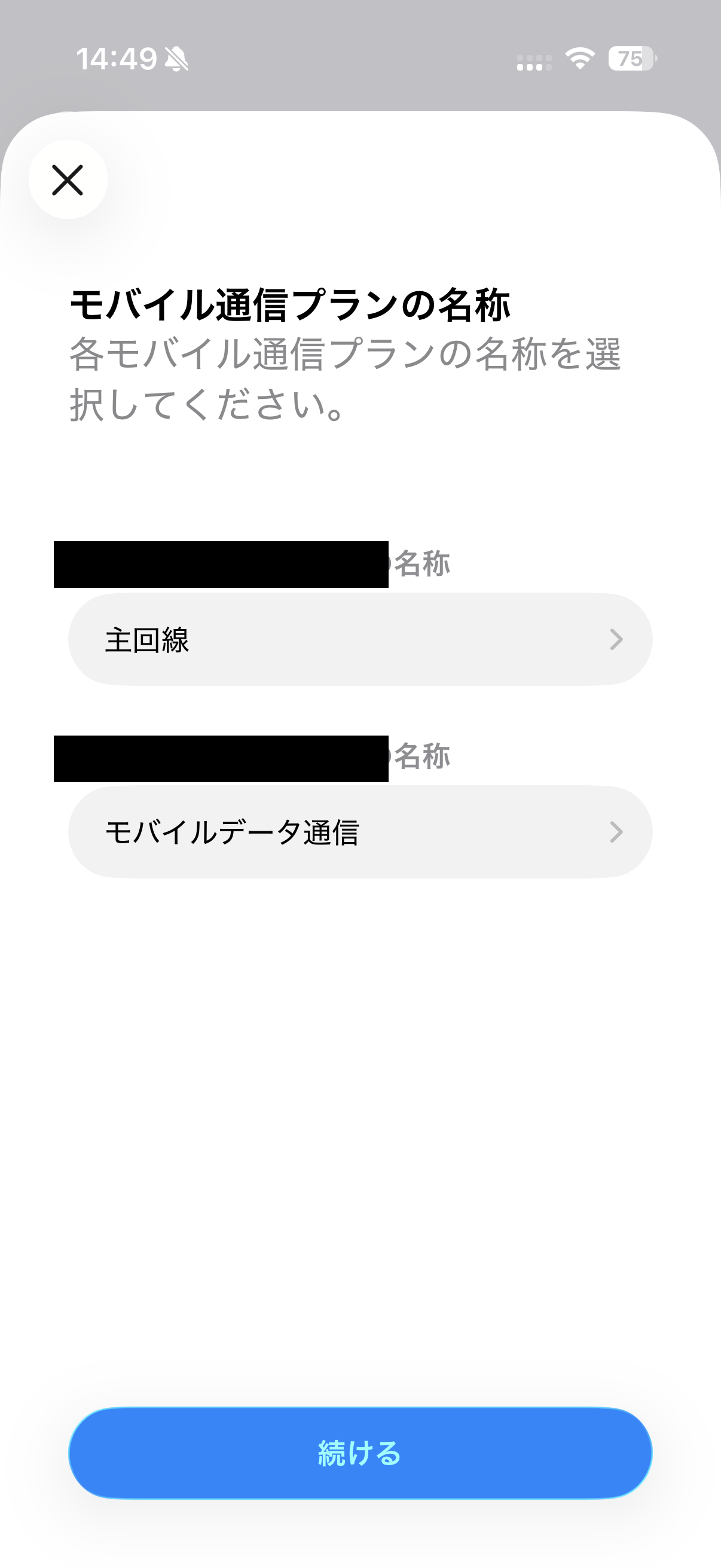
eSIMを追加すると、iPhoneは2つの回線(解約するソフトバンクと、新しい日本通信)を持つことになります。このとき各回線に名前が自動で割り振られるのですが、僕の場合は「主回線」=ソフトバンク/「モバイルデータ通信」=日本通信という、何とも紛らわしい名前になっていました。
そして【設定】>【モバイル通信】で、ネットに使う回線(「モバイルデータ通信」の項目)を選ぶとき、僕はうっかり「主回線」(=中身はソフトバンク)の方を選んでしまったんです。回線名が「主回線」「モバイルデータ通信」になっているせいで、どっちがどのキャリアか分かりづらく、解約するソフトバンク側を選んでしまっていました。
でもこれは後から設定で選び直せます。慌てなくて大丈夫。
🔧 データ通信の回線を選び直す手順
- 設定 > モバイル通信を開く
- 「モバイルデータ通信」をタップ → 日本通信の回線を選び直す(★僕はここで最初ソフトバンク側を選んでしまっていました)
- ついでに「デフォルトの音声通話」も日本通信になっているか確認しておくと安心
- 解約済みのソフトバンク回線はオフにしておく
ポイントは、回線の名前(「主回線」など)ではなく、中身がどのキャリアかを見て選ぶこと。自動で付く名前は当てにならないことがあります。
つまずき③:最大の山場「PDP認証に失敗しました」
回線は切り替わったのに、ネットにまったくつながらない。表示されたエラーがこれでした。
「データ通信機能を起動できませんでした/PDP認証に失敗しました」
「PDP認証」なんて専門用語、初めて見ました。ざっくり言うと「データ通信の接続設定(APN)がうまくいっていない」という意味です。「開通メールがまだ来てないからダメなのかな?」と思いましたが、原因は別でした。
🔍 原因:APN構成プロファイルが入っていなかった
eSIMを入れただけでは、データ通信に必要な「APN構成プロファイル」という設定ファイルが自動では入りません。これが無いと「PDP認証に失敗」になります。eSIMでMNPした人がつまずく定番ポイントだそうです。
解決手順はこうでした。
✅ PDP認証エラーの解決手順
- Wi-Fiに接続する(プロファイルをネットから取得するため必須)
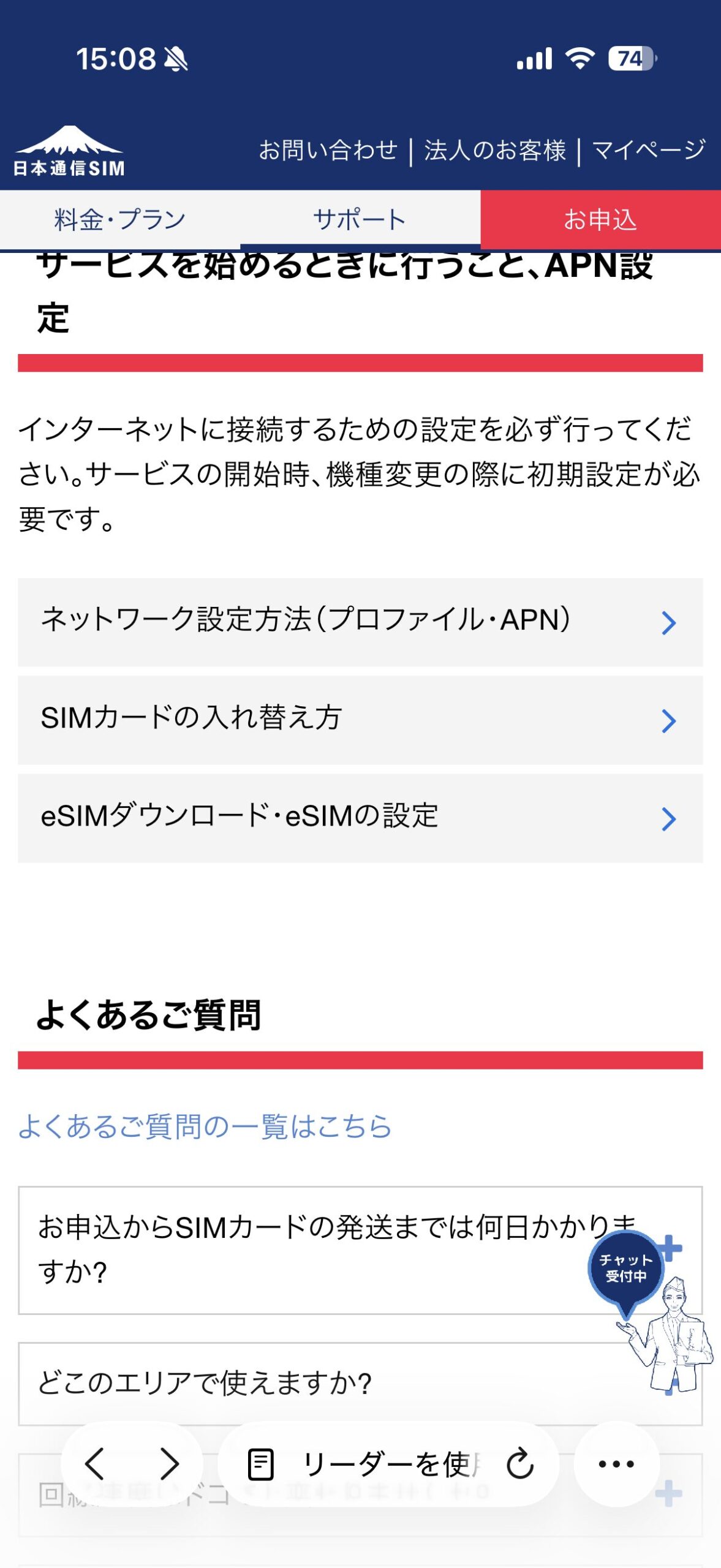
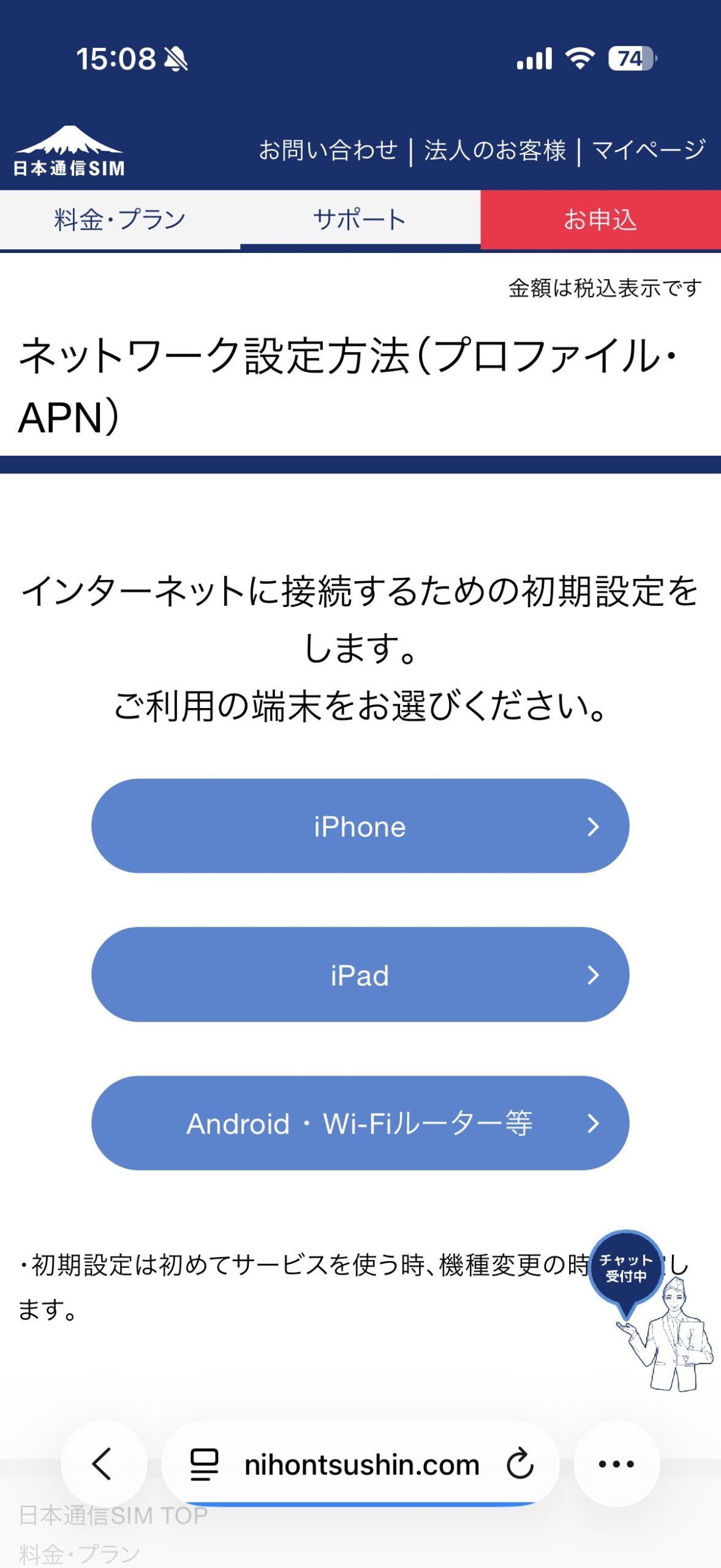
- Safariで日本通信の公式設定ページを開く
→ nihontsushin.com/support/support_apn_setting-iphone.html - ページの案内に従ってAPN構成プロファイルをダウンロード(「許可」をタップ)
- 設定を開くと上部に「プロファイルがダウンロードされました」が出る → タップしてインストール
- iPhoneを再起動
- Wi-Fiを切って、ネットにつながるか確認
※プロファイルのダウンロードは必ずSafariで。Chromeなど他ブラウザだと失敗することがあります。
プロファイルを入れて再起動したら、あっさり開通。あれだけ焦った圏外とエラーが、嘘のように消えました。
ちなみに、構成プロファイルが入っているかは 設定 > 一般 > VPNとデバイス管理 で確認できます。「Nihontsushin SIM Profile」のような項目があればインストール済みです。僕の場合はここに何も無く(VPNの表示しか出ず)、それで「未インストールだ」と判明しました。
開通までにかかった時間と、正直な感想
申し込みから開通まで、トラブル対応も含めて1時間ほど。スムーズな人ならもっと早いと思います。
📊 やってみてわかったこと
- eSIMは郵送待ちゼロ。申し込んだその日に乗り換え完了できる
- つまずくのは決まって「圏外」と「PDP認証エラー」の2か所。でも両方とも原因と解決法はハッキリしている
- 一番大事なのはWi-Fi環境で作業すること。圏外になってもWi-Fiがあれば設定を進められる
- iPhoneの中のデータも電話番号も無事。失うものは無かった
正直、圏外になった瞬間は「やらかしたか…」と血の気が引きました。でも落ち着いて一つずつ対処すれば、ちゃんとゴールにたどり着けます。
これからeSIMでMNPする人へ|つまずき回避チェックリスト
✅ これだけ押さえれば大丈夫
- 作業は必ずWi-Fi環境で
- 申し込みは公式アプリ/公式サイトから(偽サイト注意)
- 圏外になっても慌てない(切り替えのサイン)
- 「モバイルデータ通信」に使う回線は日本通信(ドコモ)を選ぶ(名前ではなく中身のキャリアで選ぶ)
- ネットがつながらない=APN構成プロファイルを公式からインストール(Safariで)
- 設定後は再起動を忘れずに
まとめ|月5,000円の節約は、1時間のひと手間で手に入る
📌 この記事のまとめ
- ソフトバンクから日本通信SIM(月2,178円)へ、eSIMでMNP完了
- iPhone契約はソフトバンクのまま維持(前記事のD案を実行)
- つまずいたのは「圏外」と「PDP認証に失敗」の2か所
- PDP認証エラーはAPN構成プロファイルを公式からインストールすれば解決
- 作業はWi-Fi環境で、申し込みは公式から
月7,238円が2,178円に。月5,000円、年間6万円の節約が、1時間ほどのひと手間で実現しました。
「乗り換えは面倒くさそう」と思って先延ばしにしていたけれど、やってみれば大したことはなかった、というのが正直な感想です。同じように迷っている人の背中を、少しでも押せたらうれしいです。
戦略の全体像(なぜiPhone契約を維持するのか、いくら浮くのか)は、こちらの記事に詳しく書いています。


コメント